Matriskommandot i progeCAD har under senare år fått en tydlig och modern hantering. Funktionerna arbetar idag med en dynamisk Ribbon som visas när du skapar eller redigerar matriser. Det gör att du ser resultatet i realtid och kan justera alla inställningar direkt i ritningen.
Välj från din Ribbon/Meny/Verktygsfält vilken typ av matris som du vill skapa.
Rektangulär matris
När du valt kommandot markerar du det/de objekt som du vill kopiera. Bekräfta med Enter. Nedanstående nya Ribbon kommer då upp där du kan göra alla inställningar som du vill ha och du ser direkt på ritningen hur matrisen kommer att se ut.
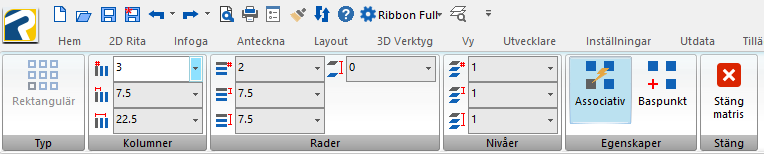
- Ange antalet kolumner (vänster till höger), avståndet mellan kolumnerna eller det totala avståndet mellan första och sista kolumnen. Ange negativa värden på avstånden om du vill gå åt vänster.
- Ange också antalet rader (nedifrån och uppåt), avståndet mellan raderna eller det totala avståndet mellan första och sista raden. Ange negativa värden på avstånden om du vill gå nedåt.
- När du anger dina värden ser du direkt på ritningen hur matrisen kommer att se ut, så det finns inget behov av att förhandsgranska — allt sker i realtid.
- Du kan också ange nivåer på samma sätt som rader och kolumner, vilket då ger dig kopior även i Z-led.
- Ange om matrisen ska vara associativ (förvalt) och du har också en knapp om du vill ändra baspunkt.
Klicka på Stäng matris för att avsluta kommandot och stänga denna Ribbon.
Polär matris
När du valt kommandot ska du välja vilket/vilka objekt som du vill kopiera. När alla objekten är markerade bekräftar du som vanligt med Enter. Nästa steg är att markera centrumpunkten för din matris. När det är gjort kommer nedanstående Ribbon upp där du kan göra alla inställningar som du vill ha och du ser direkt på ritningen hur matrisen kommer att se ut.

- Här anger du först det totala antalet objekt och sedan hur stor del av varvet som du vill fylla, antingen genom att ange vinkel mellan objekten eller den totala vinkeln.
- Under Rader kan du ange om du även vill ha koncentriska cirklar med ytterligare kopior. Normalt är detta satt till 1 vilket bara ger en ring med kopior.
- Nivåer ger även kopior i Z-led.
- Associativ och Baspunkt har samma funktioner som för den rektangulära matrisen, men två nya knappar finns nu:
- Rotera objekt anger om objekten ska roteras och peka mot centrum.
- Riktning används om du inte ska ha kopior hela varvet runt och anger då om kopiorna ska vara medurs eller moturs.
Klicka på Stäng matris när du är klar.
Redigering
Nytt är också att matrisen blir ett nytt objekt som du mycket enklare kan modifiera. Så snart du klickar på ett matrisobjekt kommer din Ribbon upp igen och du kan fylla i nya värden.
Du kan också modifiera ditt matrisobjekt med nya typer av handtag där du kan öka antalet rader/kolumner och avstånden genom att markera rätt handtag.
Vill du ha vanliga objekten igen kan du spränga matrisobjektet.
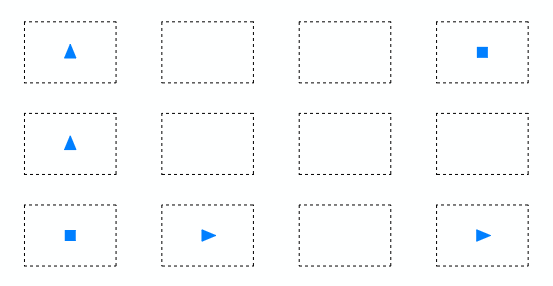
Arbeta istället med kommandona ARRAYRECT, ARRAYPOLAR och ARRAEDIT
Förutom att skapa och redigera matriser via Ribbon kan du även arbeta direkt med kommandoraden. Det ger ett snabbt, exakt och ibland mer kontrollerat arbetsflöde. Kommandona ARRAYRECT, ARRAYPOLAR och ARRAYEDIT har funnits i progeCAD under lång tid, men är fortfarande lika relevanta i progeCAD 2026 och fungerar parallellt med matrisverktygen i Ribbon.
ARRAYRECT – skapa rektangulära matriser
Med ARRAYRECT kan du skapa rektangulära matriser genom att direkt ange samtliga värden, såsom:
- antal kolumner och rader
- avstånd mellan objekten eller totalmått
- nivåer i Z-led
- associativitet
- baspunkt
Detta passar när du vill ange exakta värden utan att använda Ribbon-gränssnittet.
ARRAYPOLAR – skapa polära matriser
Kommandot ARRAYPOLAR låter dig skapa cirkulära/polära matriser genom att ange:
- centrumpunkt
- antal kopior
- vinkel mellan objekten eller total vinkel
- antal rader (koncentriska cirklar)
- nivåer i Z-led
- rotation av objekten
- riktning (medurs eller moturs)
Detta ger samma möjligheter som Ribbon men med full kommandoradskontroll.
ARRAYEDIT – redigera befintliga matriser
Med ARRAYEDIT kan du när som helst modifiera en redan skapad matris. Du kan ändra:
- antal objekt
- vinkel
- rader, kolumner och nivåer
- avstånd och helhetsform
- rotationsinställningar
Kommandot är särskilt användbart för dem som föredrar att redigera utan att klicka sig in i Ribbon.